Guia d’Instal·lació i Configuració d’Ubuntu MATE en una Màquina Virtual
Benvingut/da a aquesta guia pas a pas. L’objectiu d’aquest tutorial és ensenyar-te a crear una màquina virtual (MV) des de zero utilitzant el programari Oracle VirtualBox, on instal·larem el sistema operatiu Ubuntu MATE 24.04.5 LTS. Aquesta guia està dissenyada perquè qualsevol persona, sense coneixements previs d’informàtica, pugui seguir-la fàcilment.
Índex de Continguts (Portafolis)
- Creació de la Màquina Virtual i Justificació de Recursos
- Instal·lació del Sistema Operatiu Ubuntu MATE
- Configuració Inicial i Comprovació de Xarxa
- Instal·lació de les Guest Additions (VirtualBox)
- Seguretat i Eines del Sistema (UFW, SSH, ClamAV)
1. Creació de la Màquina Virtual i Justificació de Recursos
Justificació de la configuració:
Abans de començar, és important entendre per què triem aquests paràmetres:
- Sistema Operatiu: Triem Ubuntu MATE 24.04.5 LTS perquè és una distribució GNU/Linux d’escriptori lleugera, estable i amb suport a llarg termini (LTS). És ideal per a entorns virtualitzats i compleix amb els requisits de programari lliure.
- Memòria RAM (4096 MB): Assignem 4 GB de RAM perquè és l’entorn ideal per executar un escriptori gràfic fluid sense consumir massa recursos de l’ordinador amfitrió.
- Processador (2 CPU): Dues CPU són suficients per a un client d’escriptori estàndard, permetent un rendiment àgil.
- Disc Dur (25 GB): Un disc virtual de 25 GB és suficient per instal·lar el sistema operatiu i programari addicional, deixant espai lliure per a futurs fitxers.
Pas 1: Obrir VirtualBox i crear una nova MV
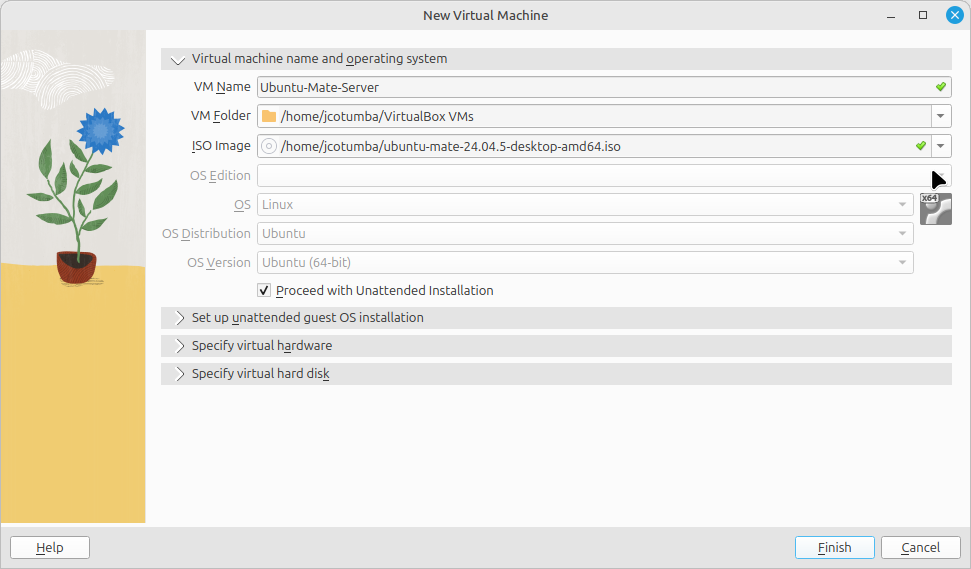
Obre Oracle VirtualBox i fes clic a «Nova» (New). S’obre la finestra de configuració.
- VM Name: Escriu Ubuntu-Mate-Server (o el nom que prefereixis).
- ISO Image: Selecciona el fitxer ubuntu-mate-24.04.5-desktop-amd64.iso que has descarregat prèviament.
- Marca la casella «Proceed with Unattended Installation» (Continuar amb la instal·lació desatesa).
Pas 2: Configurar el maquinari virtual
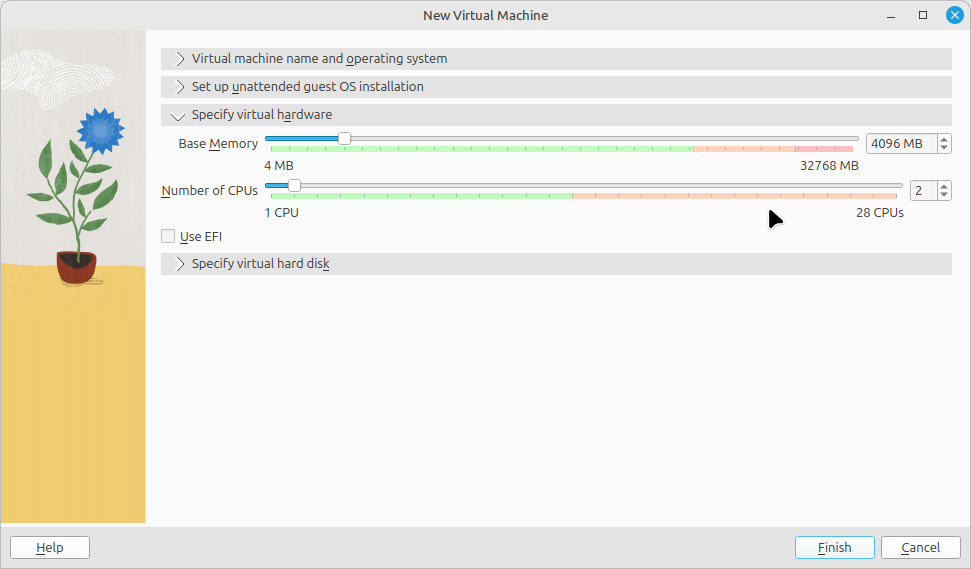
A la següent pantalla, configura els recursos tal com s’ha justificat anteriorment:
- Base Memory (RAM): Arrossega el controlador fins a 4096 MB.
- Number of CPUs: Selecciona 2 CPUs.
- Deixa la resta d’opcions per defecte i fes clic a «Next».
Pas 3: Configurar el disc dur virtual
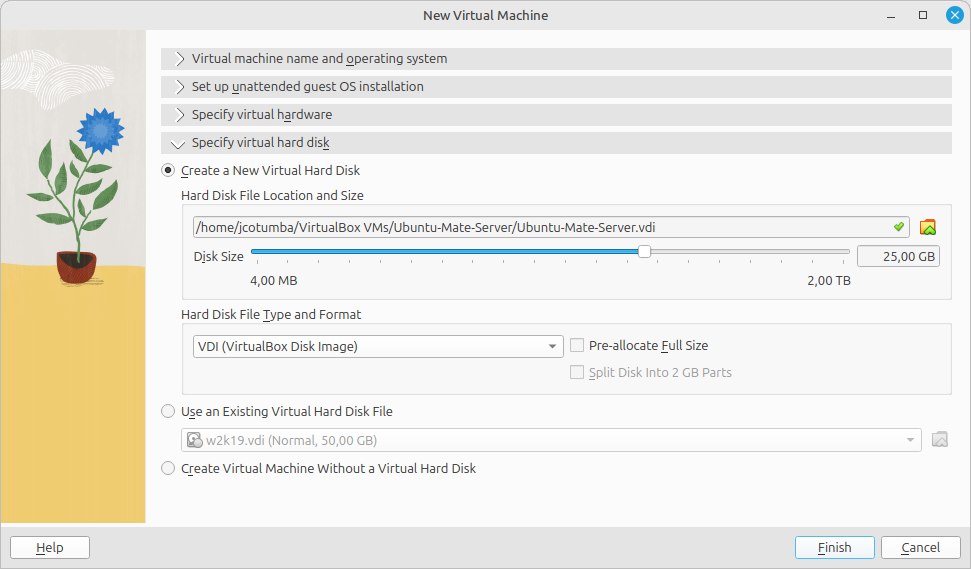
Selecciona l’opció «Create a New Virtual Hard Disk» (Crear un nou disc dur virtual).
- Disk Size: Assigna 25,00 GB.
- Hard Disk File Type: Deixa VDI (VirtualBox Disk Image).
- Fes clic a «Finish» (Finalitzar).
La màquina virtual es crearà i començarà a arrencar automàticament des de la ISO.
2. Instal·lació del Sistema Operatiu Ubuntu MATE
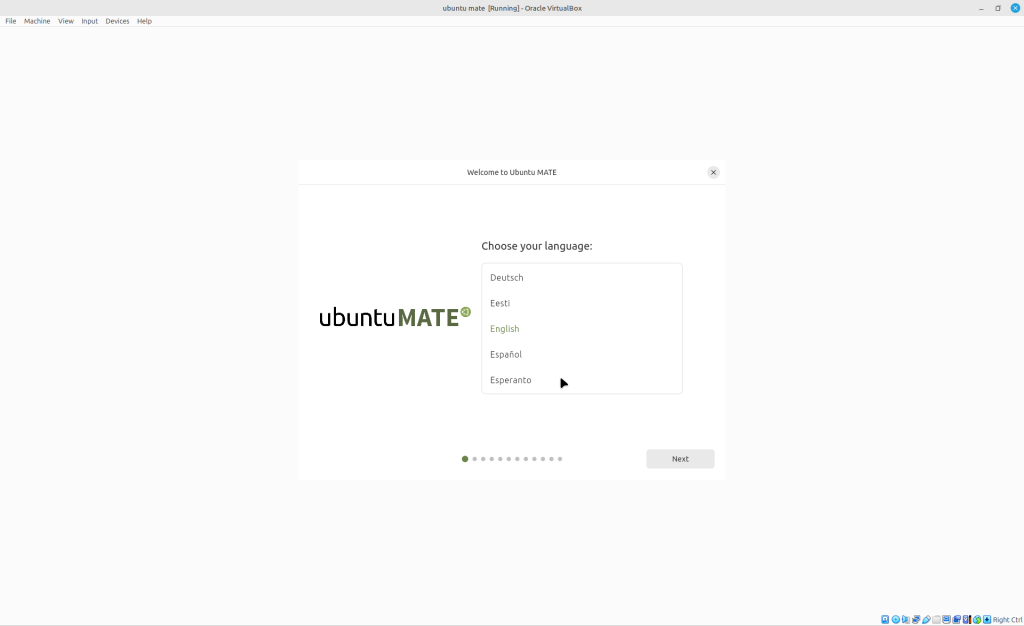
Un cop la màquina virtual s’inicia, veuràs l’assistent d’instal·lació d’Ubuntu MATE. Segueix aquests passos:
Pas 1: Idioma i Teclat
- Choose your language: Selecciona English (o l’idioma que prefereixis) i fes clic a «Next».
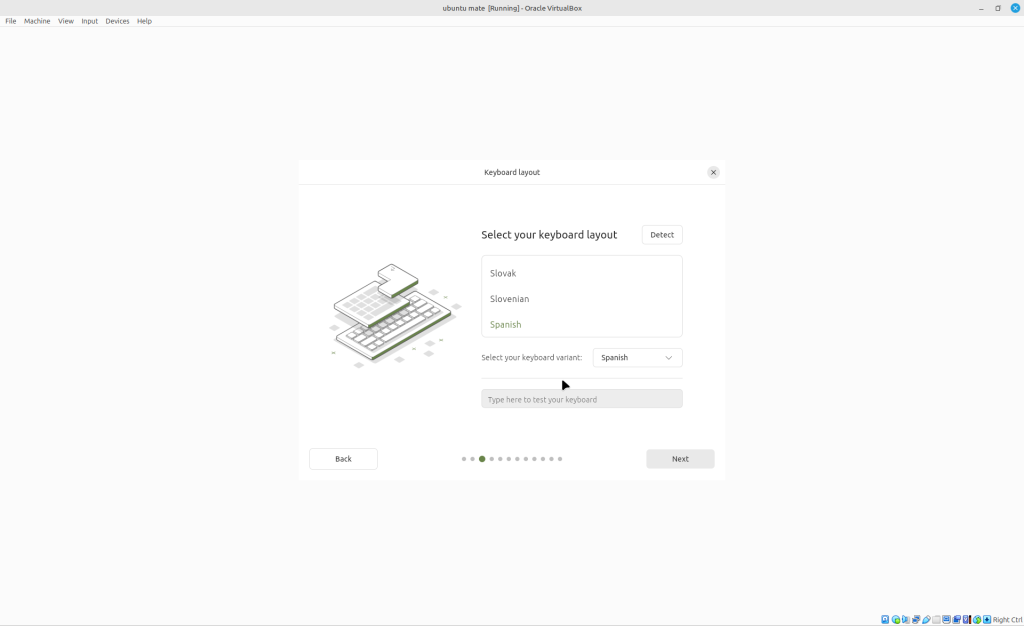
- Keyboard layout: Selecciona Spanish i la variant Spanish. Pots provar d’escriure a la caixa de text per assegurar-te que les tecles funcionen correctament. Fes clic a «Next».
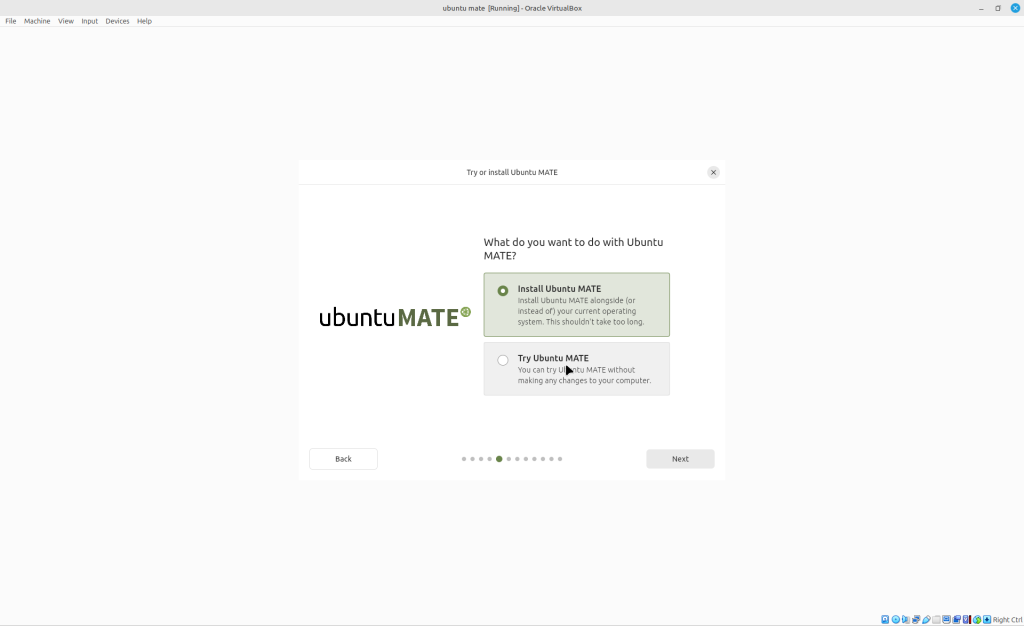
Pas 2: Connexió a Internet i Tipus d’instal·lació
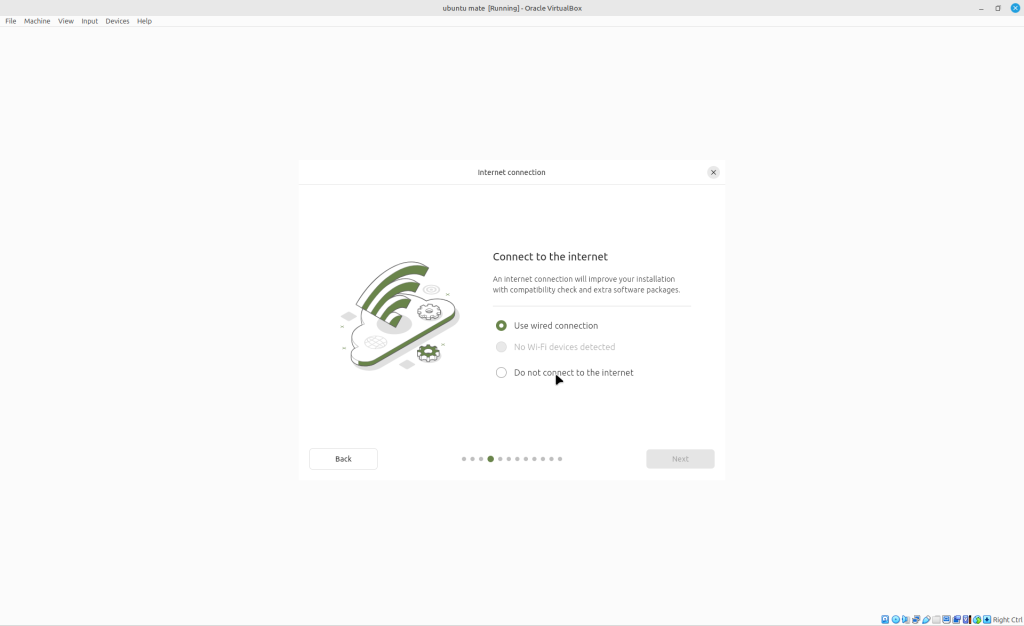
- Internet connection: Assegura’t que està seleccionat «Use wired connection» (Utilitza connexió per cable) i fes clic a «Next». Això permetrà descarregar actualitzacions durant la instal·lació.
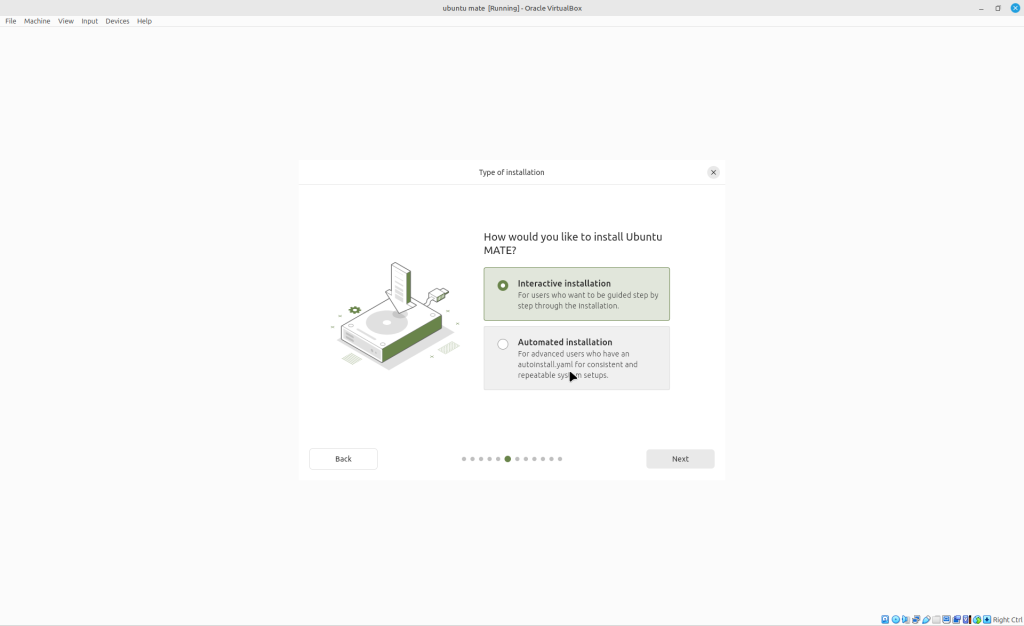
- Type of installation: Selecciona «Interactive installation» (Instal·lació interactiva) per tenir control total sobre el procés. Fes clic a «Next».
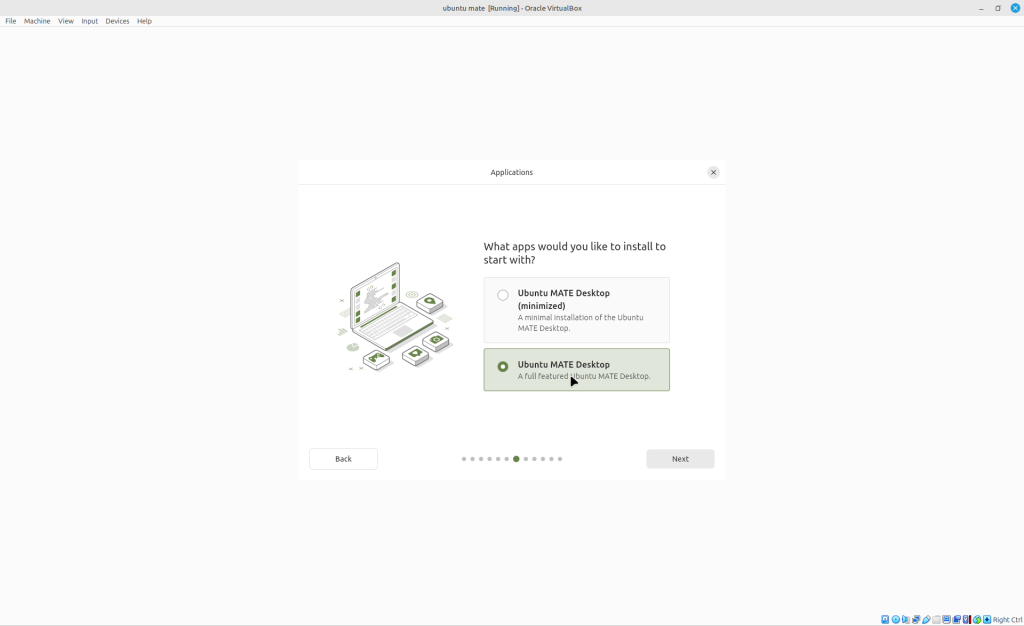
- Applications: Tria «Ubuntu MATE Desktop» (l’opció completa) per assegurar-te que tens totes les eines d’escriptori instal·lades. Fes clic a «Next».
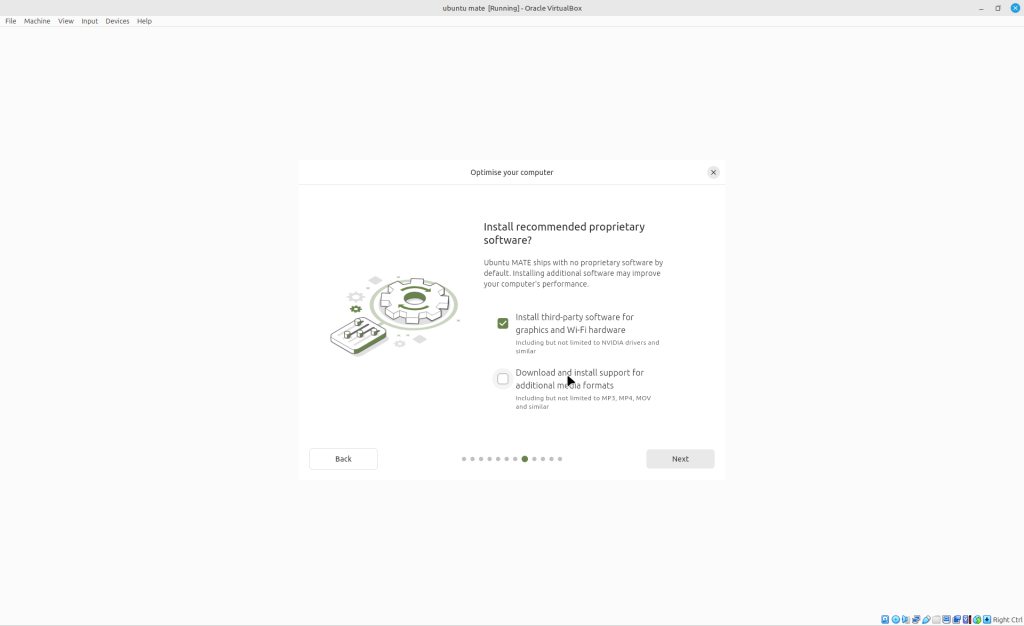
- Optimise your computer: Pots deixar les caselles per defecte (Instal·lar programari de tercers) i fer clic a «Next».
Pas 3: Particionament del Disc
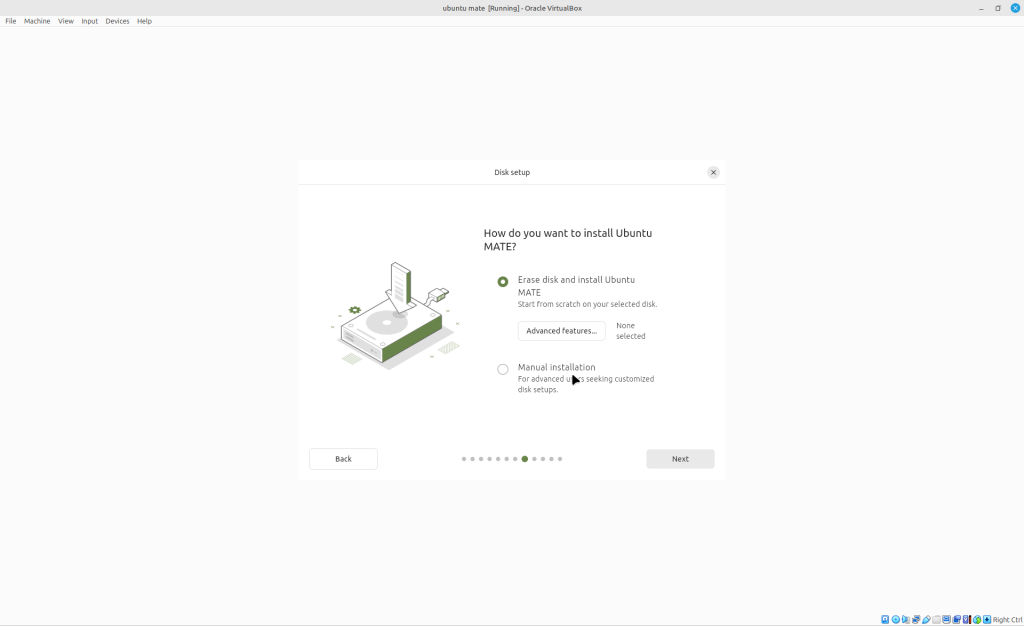
Com que estem en una màquina virtual, podem esborrar tot el disc sense por.
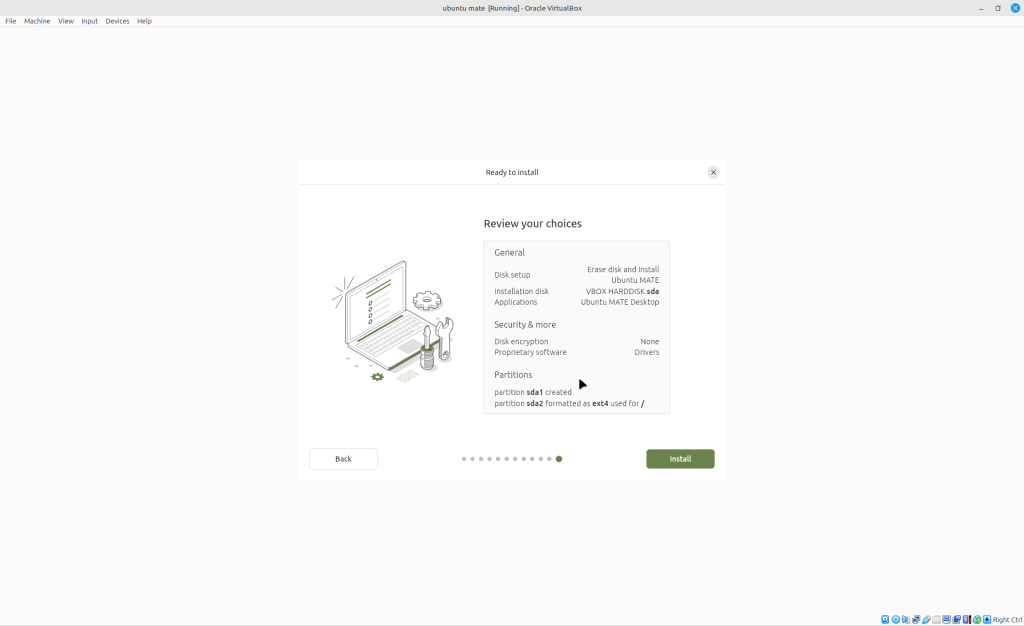
- Selecciona «Erase disk and install Ubuntu MATE» (Esborrar el disc i instal·lar).
- Fes clic a «Next». Apareixerà un resum dels canvis. Fes clic a «Install» (Instal·lar) per començar a copiar els fitxers.
Pas 4: Compte d’usuari i Zona Horària
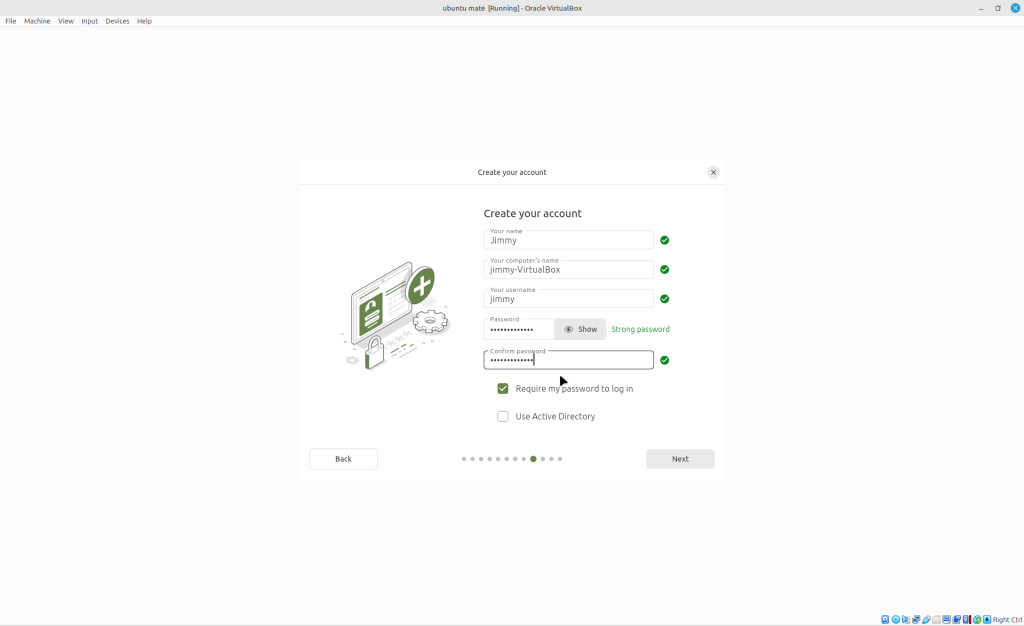
- Create your account: Omple els camps:
- Your name: Jimmy (o el teu nom).
- Your computer’s name: jimmy-VirtualBox.
- Your username: jimmy.
- Password: Tria una contrasenya segura i confirma-la.
- Fes clic a «Next».
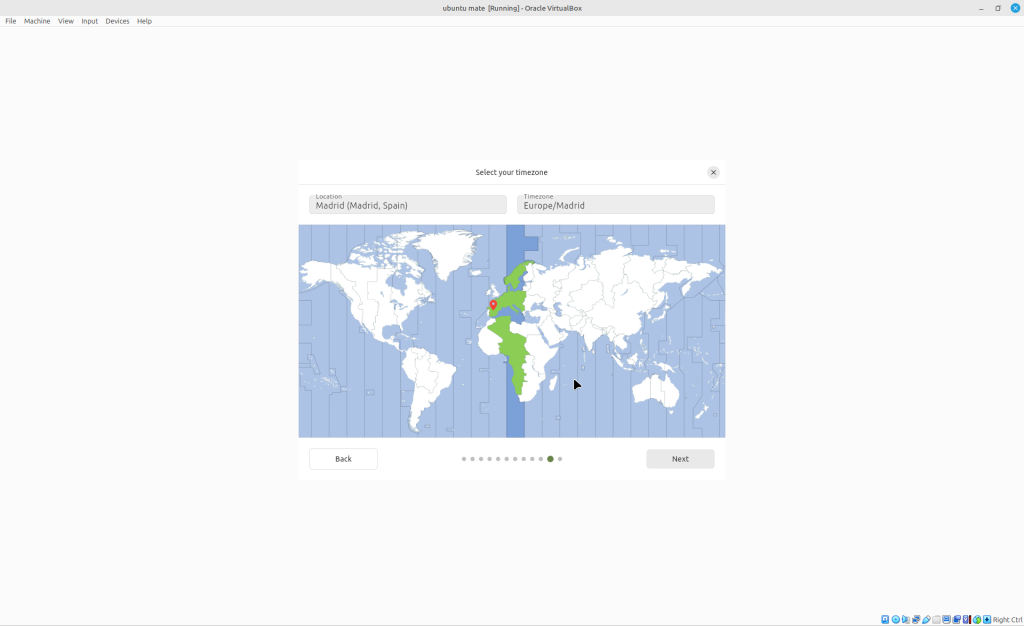
- Select your timezone: Selecciona Madrid (Spain) i la zona horària Europe/Madrid. Fes clic a «Next».
Pas 5: Finalitzar la instal·lació
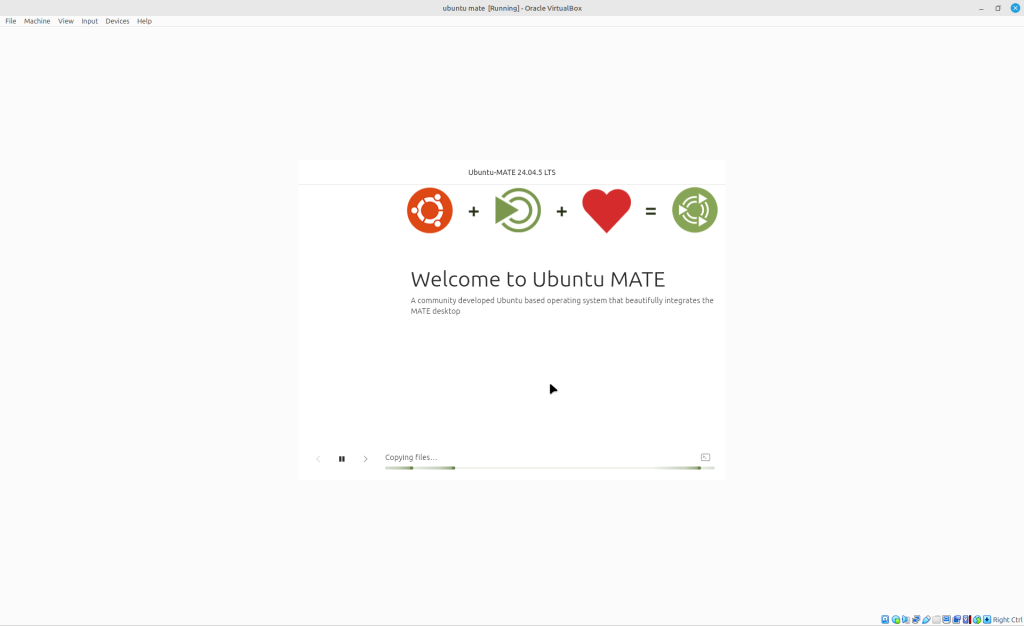
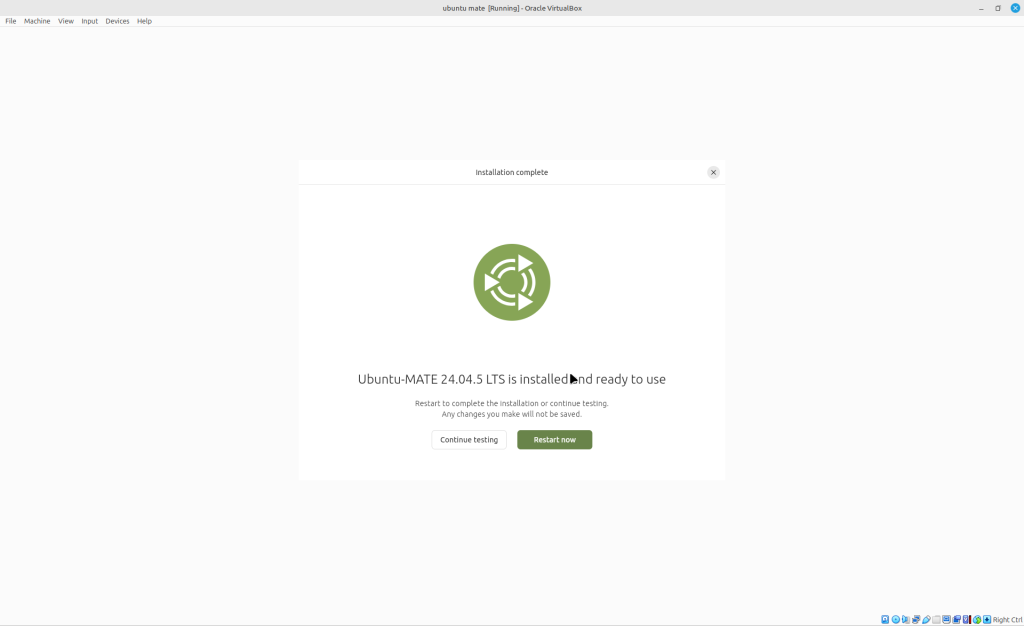
Espera que el procés de còpia de fitxers acabi. Un cop finalitzat, apareixerà un missatge d’èxit.
- Fes clic a «Restart now» (Reiniciar ara).
- Si et demana treure el disc d’instal·lació, prem Enter.
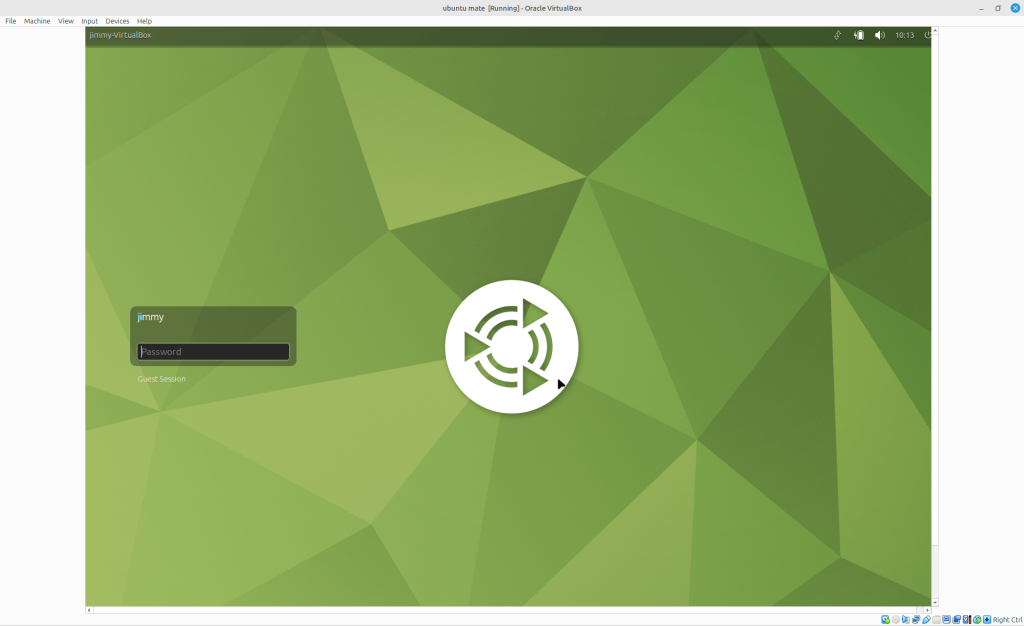
- La màquina es reiniciarà i veuràs la pantalla d’inici de sessió. Introdueix la contrasenya que vas crear (per a l’usuari jimmy).
3. Configuració Inicial i Comprovació de Xarxa
Un cop dins de l’escriptori, obre una terminal (pots fer-ho prement Ctrl + Alt + T o buscant «Terminal» al menú).
Comprovar la connexió de xarxa:
És fonamental assegurar-se que la màquina virtual té accés a Internet. Escriu les següents comandes i prem Enter:
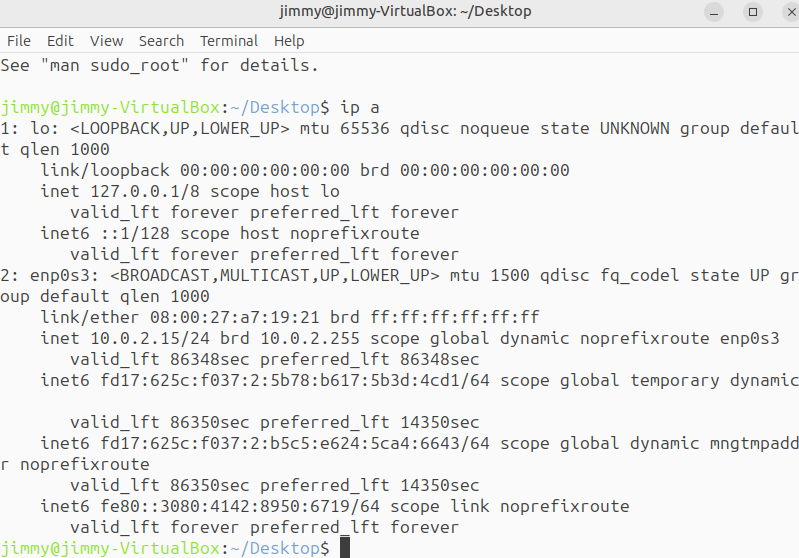
jimmy@jimmy-VirtualBox:~$ ip a
Busca la interfície enp0s3 i assegura’t que té una adreça IP (per exemple, 10.0.2.15).
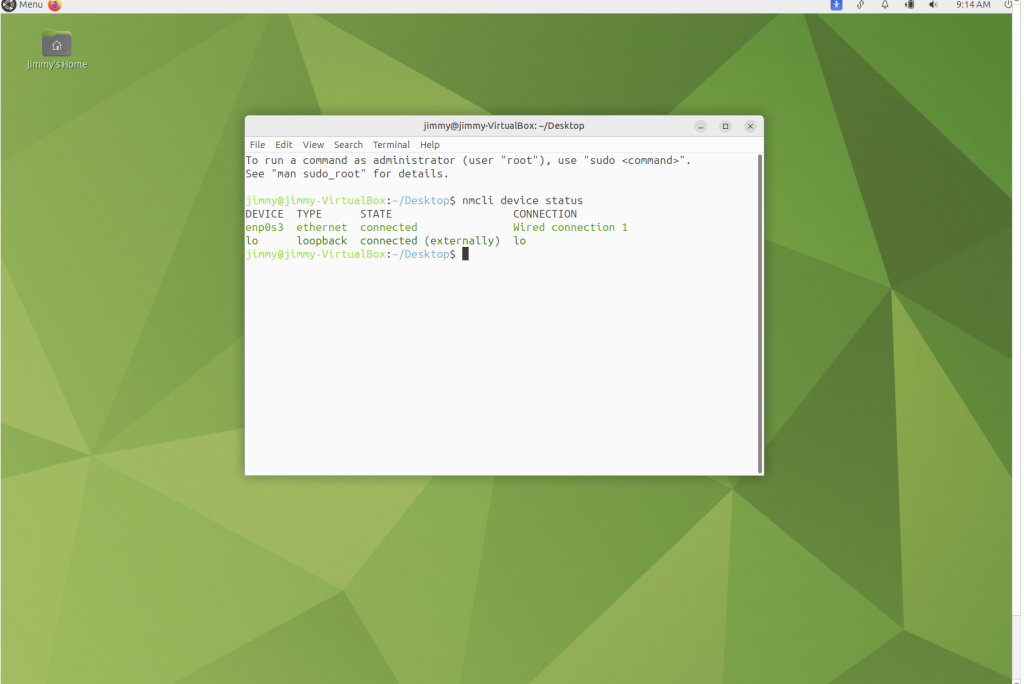
jimmy@jimmy-VirtualBox:~$ nmcli device status
Hauries de veure que l’estat de enp0s3 és «connected» (connectat).
4. Instal·lació de les Guest Additions (VirtualBox)
Les Guest Additions són controladors que milloren el rendiment de la màquina virtual (permeten redimensionar la pantalla, compartir carpetes, etc.).
Pas 1: Muntar la imatge d’instal·lació
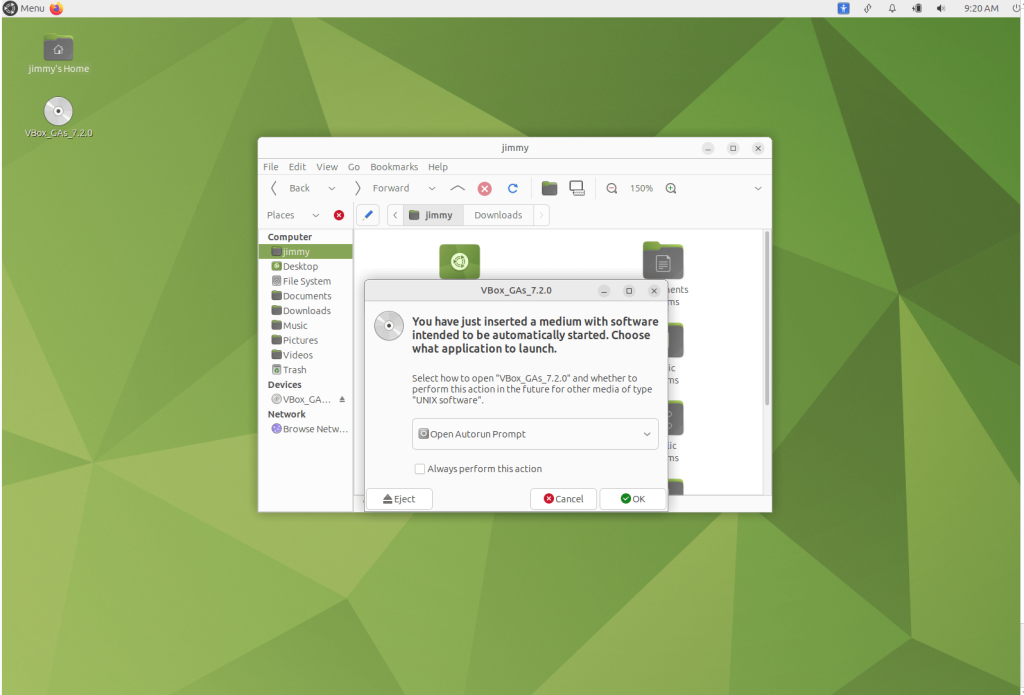
- A la barra de menú de la finestra de VirtualBox, ves a Devices (Dispositius) > Insert Guest Additions CD image…
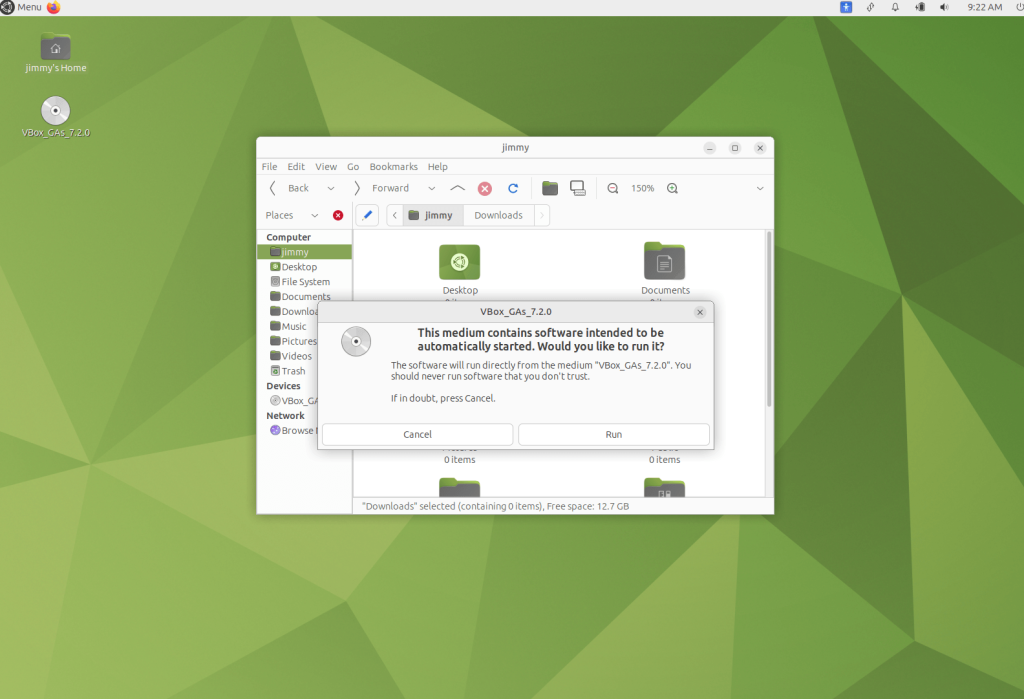
- Dins de Ubuntu MATE, s’obrirà una finestra emergent. Fes clic a «Run» (Executar) o «Open Autorun Prompt».
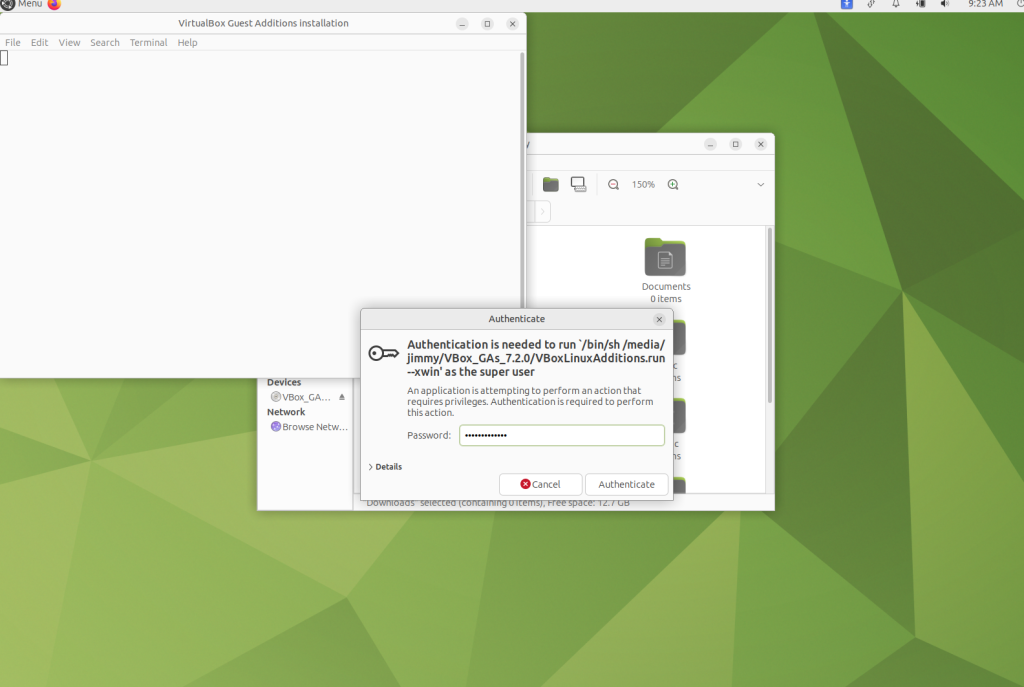
- S’obre una finestra de terminal demanant permisos. Introdueix la teva contrasenya i fes clic a «Authenticate».
Pas 2: Executar l’instal·lador
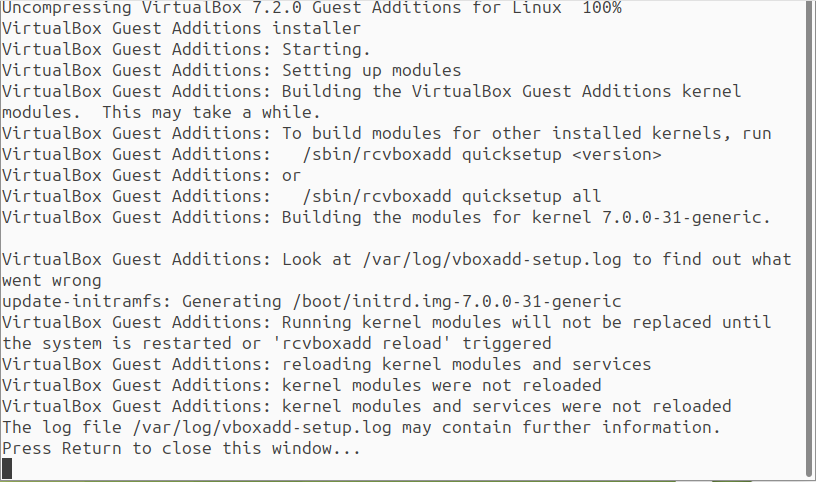
El terminal mostrarà el progrés de la compilació dels mòduls del nucli. És normal veure alguns missatges d’advertència sobre el nucli (kernel).
Un cop acabi, veuràs un missatge que diu «Press Return to close this window…». Prem Enter i reinicia la màquina virtual perquè els canvis tinguin efecte.
5. Seguretat i Eines del Sistema (UFW, SSH, ClamAV)
Per acabar, instal·larem i configurarem un tallafoc (Firewall) i programari de seguretat bàsic.
Pas 1: Instal·lar els paquets de seguretat
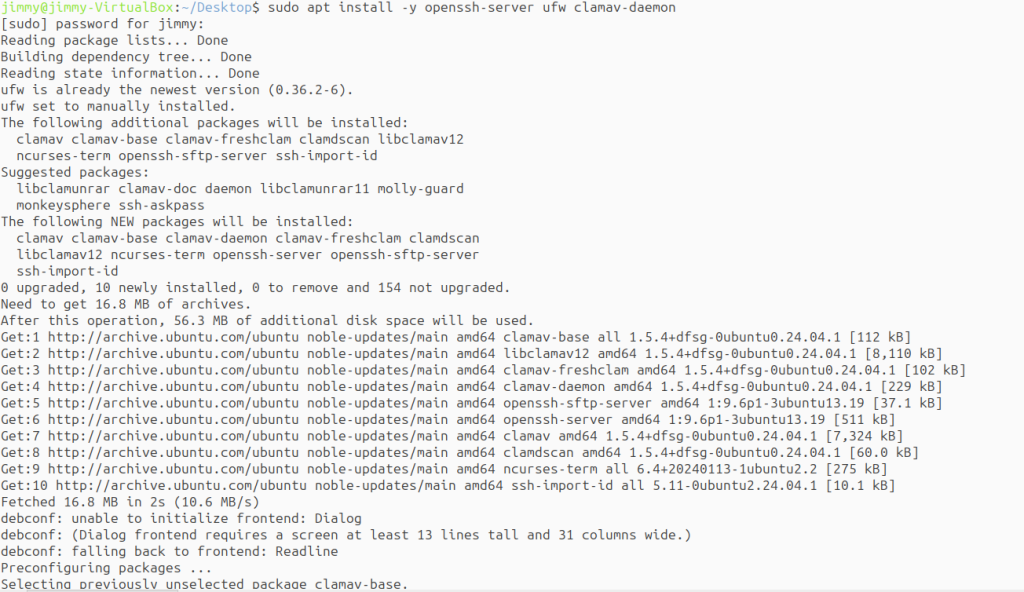
Obre una terminal i executa la següent comanda per instal·lar el servidor SSH, el tallafoc UFW i l’antivirus ClamAV:
jimmy@jimmy-VirtualBox:~$ sudo apt install -y openssh-server ufw clamav-daemon
Introdueix la teva contrasenya quan et sigui sol·licitada. El sistema descarregarà i instal·larà els paquets automàticament.
Pas 2: Activar i configurar el Tallafoc (UFW)
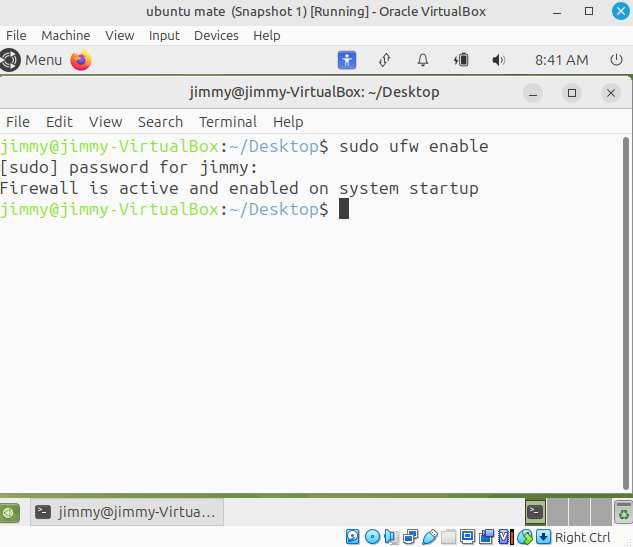
Un cop instal·lat, activem el tallafoc i permetem les connexions SSH per poder administrar la màquina de forma remota si cal.
jimmy@jimmy-VirtualBox:~$ sudo ufw enable
(Prem ‘y’ i Enter si et demana confirmació.)
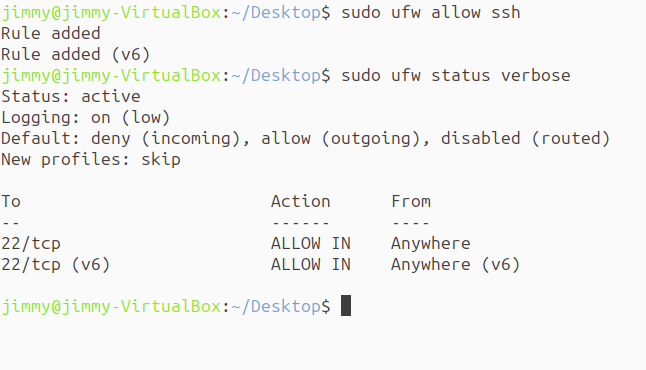
jimmy@jimmy-VirtualBox:~$ sudo ufw allow ssh
Finalment, comprovem l’estat del tallafoc per assegurar-nos que tot està correcte:
jimmy@jimmy-VirtualBox:~$ sudo ufw status verbose
Hauries de veure un estat «active» i les regles per al port 22 (SSH) permeses.
Conclusió
Si has arribat fins aquí, felicitats! Has creat amb èxit una màquina virtual amb Ubuntu MATE, has instal·lat les Guest Additions per millorar el rendiment i has configurat un entorn segur amb tallafoc i antivirus. Aquesta configuració és ideal per practicar, desenvolupar o navegar de forma segura sense afectar el teu sistema operatiu principal.