1. Anàlisi Comparativa de Distribuccions Lleugeres
Per tal de revitalitzar el maquinari antic objecte d’aquest projecte, s’han testat tres de les opcions més sòlides dins de l’ecosistema Linux de baix consum. Les dades següents reflecteixen el comportament del sistema en un estat de repòs (idle) just després de l’arrencada:
| Paràmetre / Distro | Opció A: Lubuntu (LXQt) | Opció B: Xubuntu (XFCE) | Opció Guanyadora: Linux Mint XFCE |
| Càrrega de RAM | Molt baixa (~350 – 400 MB) | Moderada (~450 – 550 MB) | Equilibrada (~500 – 600 MB) |
| Cicle de CPU | 1% – 2% | 1% – 3% | 2% – 3% |
| Pes al disc | ~5 GB | ~8 GB | ~12 – 15 GB |
| Experiència d’usuari | Minimalista i molt austera. | Tradicional i personalitzable. | Intuïtiva, estil Windows 7/10. |
| Programari inclòs | Essencial (cal instal·lar gairebé tot). | Intermedi. | Molt complet (llesta per a l’ús). |
2. Selecció i Fonamentació de la Distribució
Distribució triada: Linux Mint (edició XFCE)
Tot i que Lubuntu presenta les xifres de consum més baixes en termes absoluts, s’ha determinat que Linux Mint XFCE és la solució més intel·ligent per a aquest escenari. El motiu principal és l’eficiència operativa: la interfície de Mint és gairebé idèntica a l’entorn de Windows al qual l’usuari ja està acostumat, cosa que elimina la barrera de l’aprenentatge.
El petit «cost» extra de 150 MB de RAM es tradueix en un estalvi enorme de temps tècnic, ja que Mint arriba amb tots els còdecs i controladors necessaris ja configurats. És, en definitiva, el millor equilibri entre l’estalvi de recursos i la facilitat d’ús professional.
3. Disseny i Configuració de l’Instal·lació
S’ha dissenyat una configuració específica per maximitzar la vida útil del maquinari i garantir la seguretat de les dades:
- Arquitectura de Particions:
- Arrel (
/) – 25 GB: Espai optimitzat per al nucli del sistema i el programari necessari. - Àrea d’Intercanvi (
swap) – 4 GB: Crucial per a equips antics. Actua com a xarxa de seguretat quan la RAM s’esgota (per exemple, en obrir moltes pestanyes al navegador), evitant que l’ordinador es bloquegi. - Directori d’Usuari (
/home) – Resta de la unitat: S’aïllen les dades personals de la partició del sistema. Així, si cal formatear o actualitzar el sistema en el futur, els documents i fitxers no es perden.
- Arrel (
- Elecció del Sistema de Fitxers:
- S’ha optat per ext4. Tot i que existeixen formats més nous com Btrfs, ext4 és més lleuger per a la CPU i el disc dur en màquines velles. És una opció madura, ràpida i extremadament fiable.
- Suite Ofimàtica i Compatibilitat:
- S’utilitzarà LibreOffice com a alternativa a Microsoft Office. Per facilitar la transició, s’ha configurat per desar fitxers en formats estàndard de Microsoft (
.docx,.xlsx) per defecte. A més, s’ha inclòs el paquetttf-mscorefonts-installerper garantir que tipografies comunes com Arial o Times New Roman es vegin correctament, evitant desquadraments en els documents compartits.
- S’utilitzarà LibreOffice com a alternativa a Microsoft Office. Per facilitar la transició, s’ha configurat per desar fitxers en formats estàndard de Microsoft (
Per procedir amb la instal·lació, cal descarregar la imatge ISO oficial de Linux Mint. Podeu trobar-la en aquest enllaç: Descarregar Linux Mint (Mate/XFCE).
Guia d’instal·lació
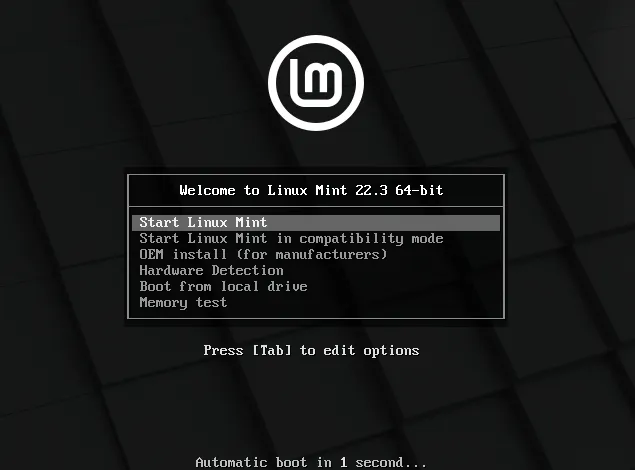
Un cop tinguem l’equip preparat i el disc buit, el primer que cal fer és connectar la unitat USB que conté l’instal·lador de Linux Mint abans d’engegar l’ordinador.
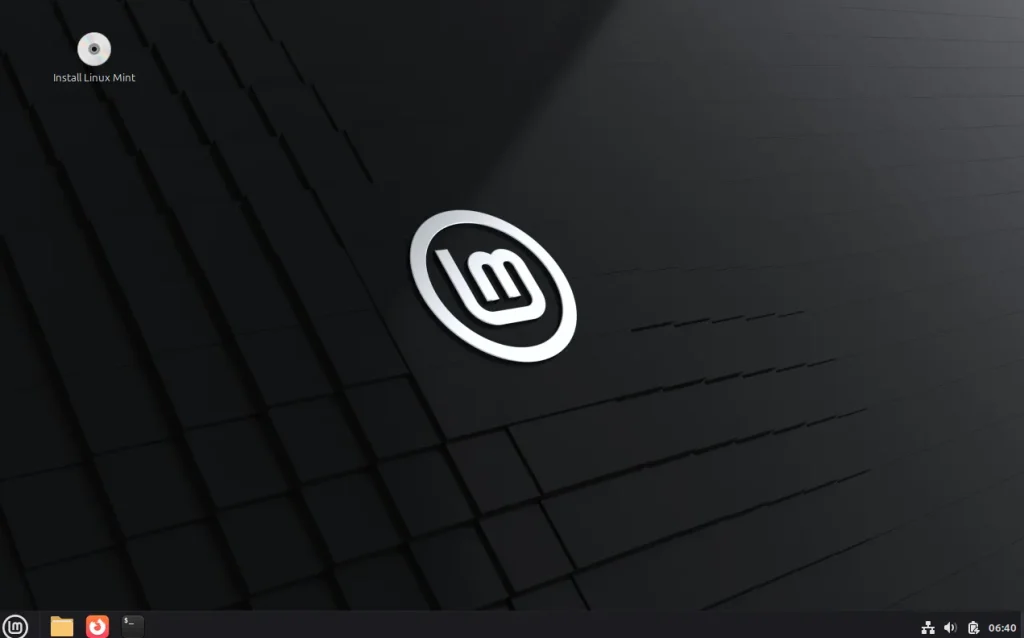
Inici del programa: Un cop carregui l’escriptori en mode viu, farem doble clic sobre l’icona que diu «Install Linux Mint».
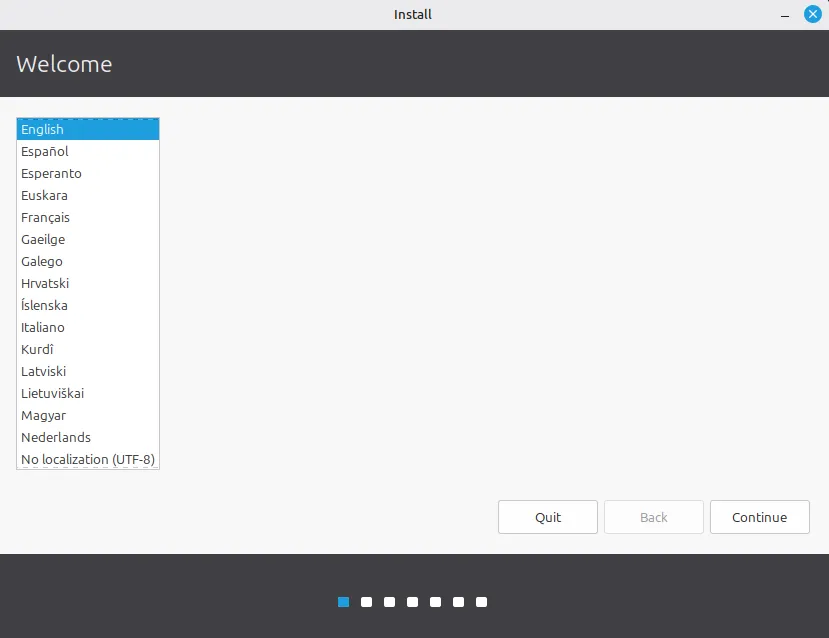
Selecció d’idioma: Dins de l’assistent, triarem l’Espanyol per a la interfície del sistema.
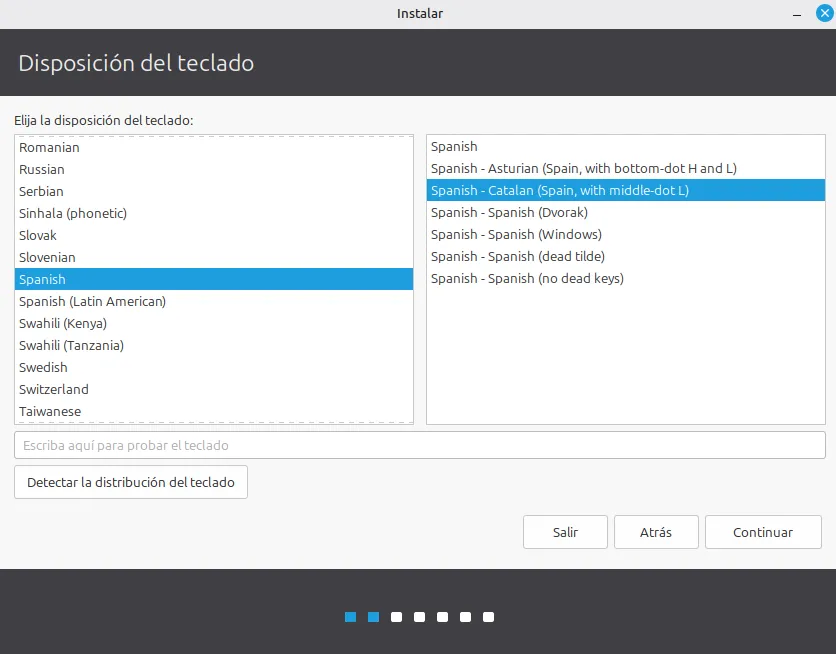
Configuració del teclat: Seleccionarem la distribució de teclat Espanyol o Català, pas fonamental per garantir el correcte funcionament de caràcters com la «ñ» o la «ç».
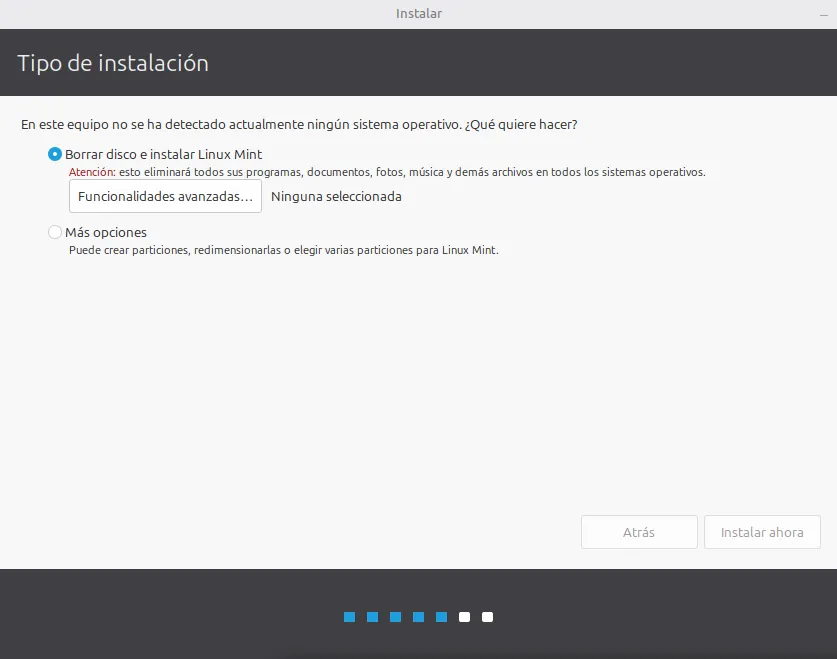
Gestió del disc: En arribar al tipus d’instal·lació, optarem per la primera opció. Com que partim d’un disc net, no hi ha conflicte; si hi hagués un altre sistema prèviament instal·lat, l’assistent ens preguntaria si volem conviure amb ell o fer una neteja total.
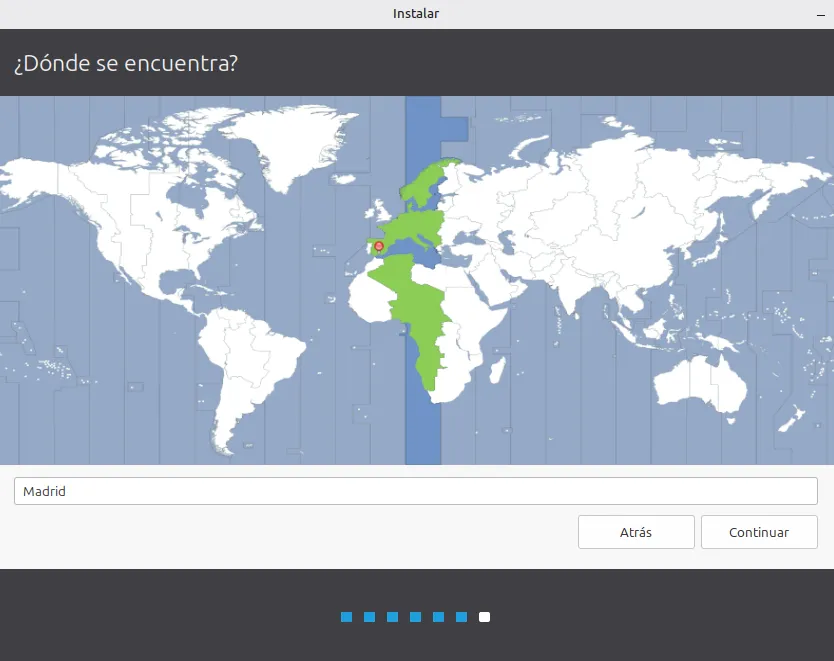
Localització geogràfica: Definirem la nostra ubicació triant Madrid, la qual cosa ajustarà automàticament la zona horària i el calendari.
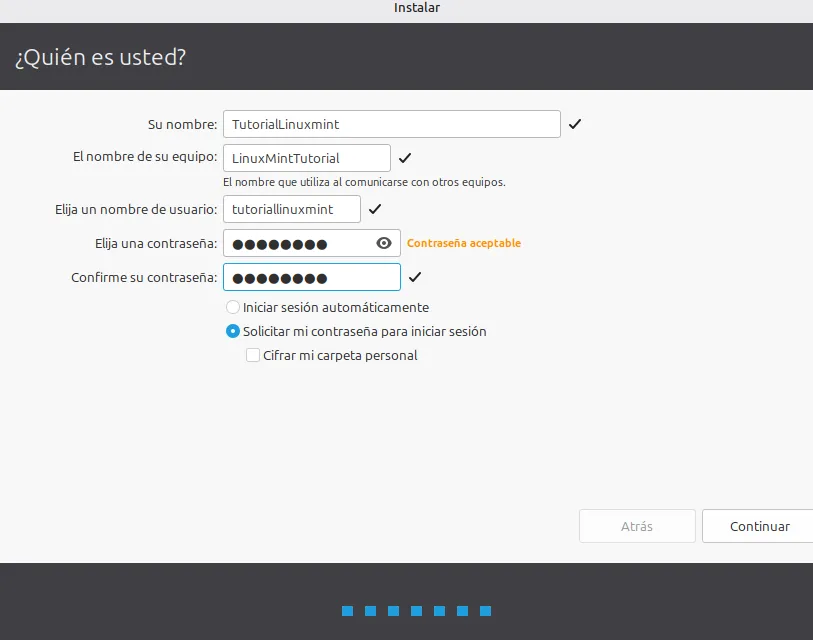
Creació d’usuari: Introduirem el nom que volem donar a l’equip i definirem una contrasenya segura per a l’administrador.
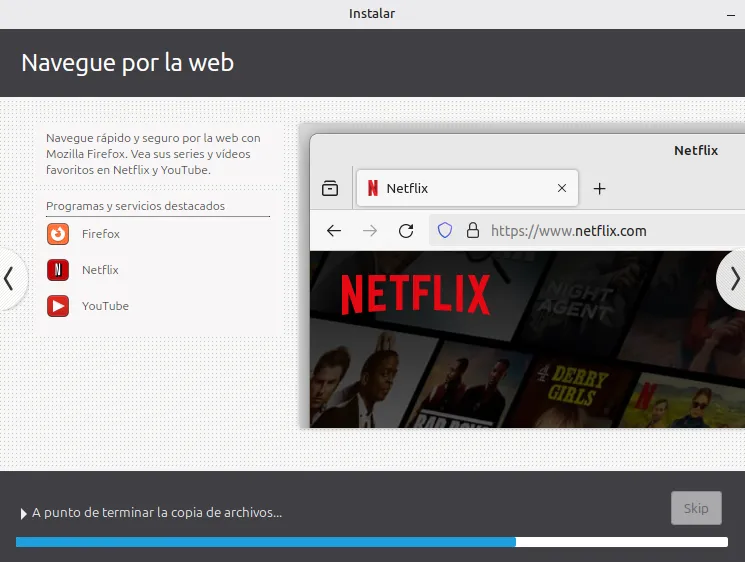
Execució: El sistema començarà a copiar els fitxers i a configurar els paràmetres finals de manera automàtica.
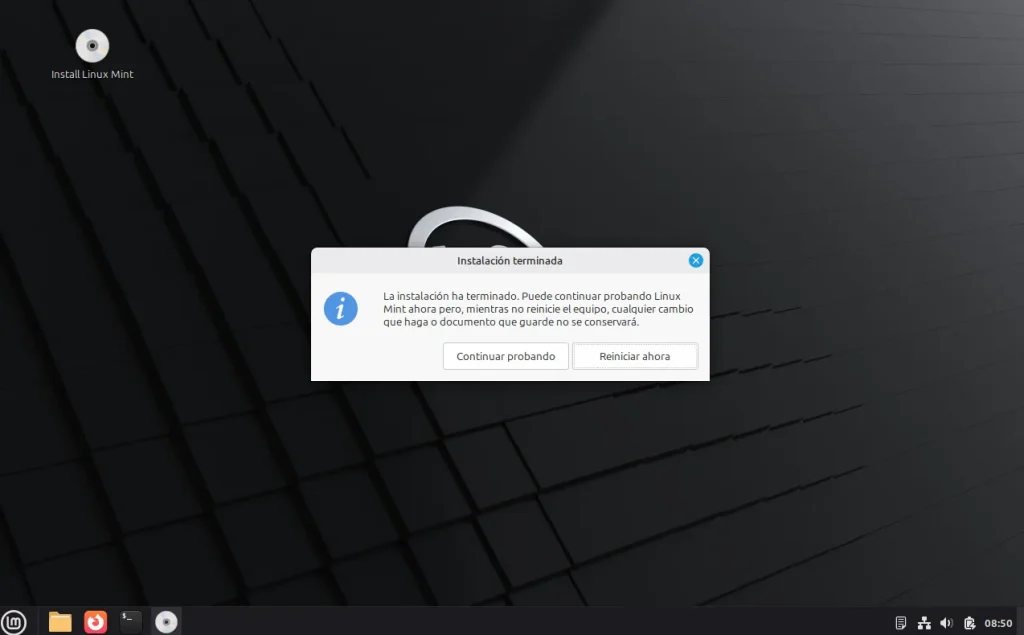
Finalització: Quan aparegui l’avís de confirmació, clicarem a «Reinicia ara».
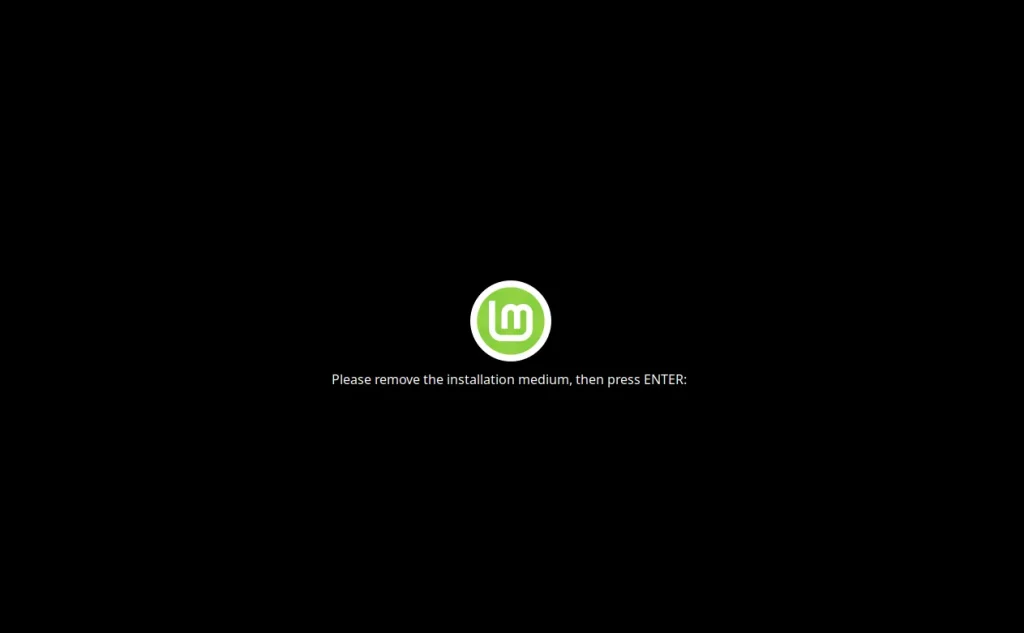
Cliquem Enter
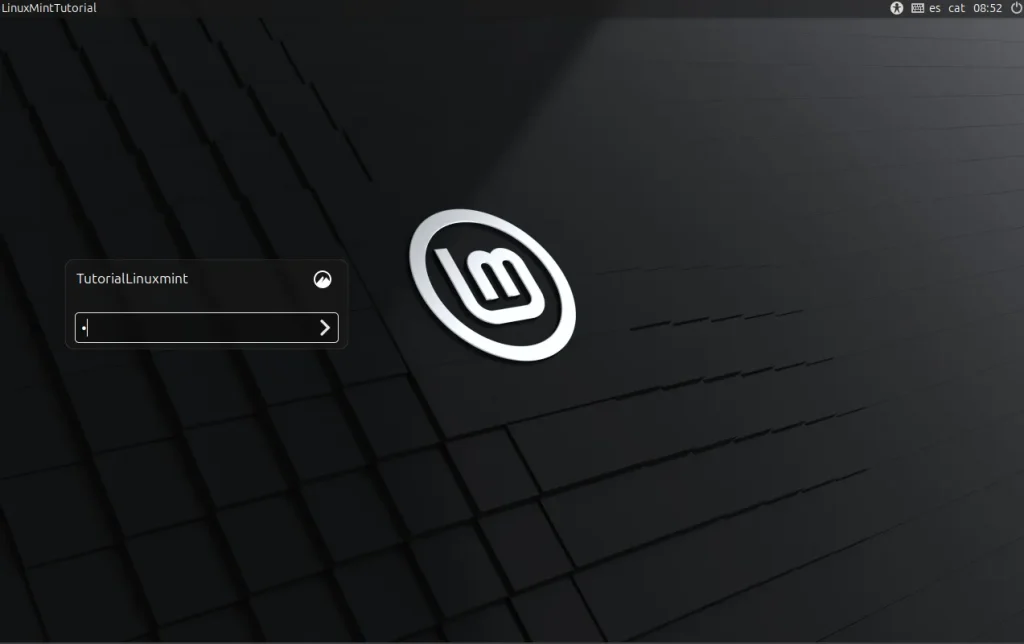
Fiquem la contrasenya i ja podrem fer servir el Linux.